
IPTV Smarters Pro ne fonctionne pas : 12 solutions qui marchent
 Lucas FerrandPublié le 5 août 2026· Mis à jour le 15 septembre 2026· 4 min de lecture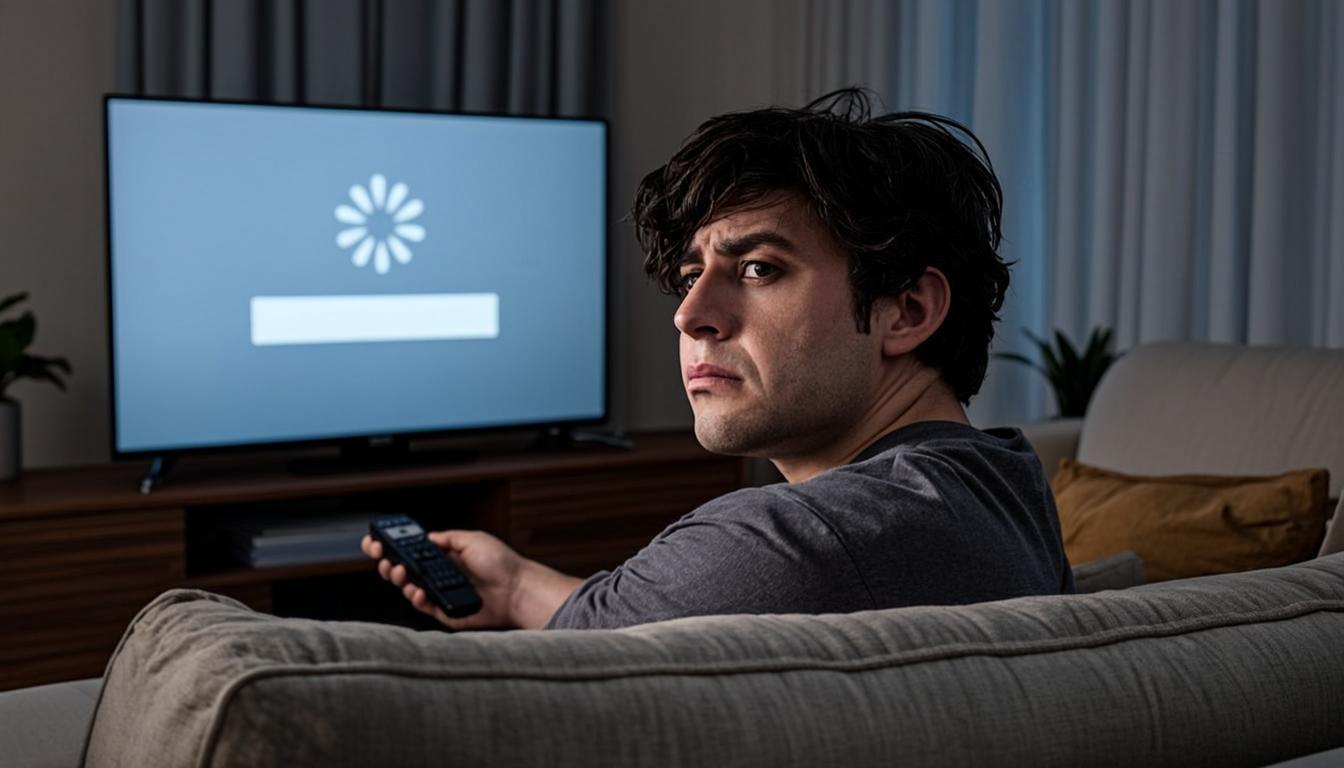
Diagnostic rapide : identifier votre symptôme
Avant toute correction, isolez le symptôme : écran de connexion, image noire, buffering ou message d’erreur — chaque cas a sa solution. Ce guide réunit les 12 corrections qui résolvent la quasi-totalité des incidents IPTV Smarters Pro, dans l’ordre de fréquence observée par notre support.
| Symptôme | Solutions à appliquer | Temps moyen |
|---|---|---|
| Login failed / connexion refusée | 1, 2, 3, 11 | 3 min |
| Image noire ou son sans image | 4, 5 | 2 min |
| Buffering / saccades | 6, 7, 8 | 5 min |
| Erreur 403 / 404 / 502 | 9, 11 | 10 min |
| EPG vide | 12 | 5 min |
Solutions 1 à 3 : corriger « Login failed »
Le message « Login failed » d’IPTV Smarters Pro provient presque toujours de la saisie des identifiants Xtream, pas de l’abonnement lui-même.
- URL du serveur propre : recopiez l’adresse exacte de votre e-mail, sans
/get.phpet sans/final. Exemple correct :http://serveur:port; - Chasse aux espaces cachés : un espace collé en fin de champ invalide la connexion — effacez et retapez la dernière lettre de chaque champ ;
- Identifiant et mot de passe exacts : majuscules, chiffres, caractères spéciaux, sans autocomplete du clavier.
Astuce déterminante : si vous ne possédez qu’un lien M3U, l’URL du serveur se trouve avant /get.php, et l’identifiant/mot de passe sont les paramètres username et password du lien. Le guide où trouver votre code IPTV décortique ce format.
Solutions 4 et 5 : image noire, son sans image
Une image noire avec son indique un décodeur vidéo dépassé, pas un problème d’abonnement.
- Décodeur HW : dans IPTV Smarters Pro, ouvrez Paramètres > Lecteur et basculez le décodeur de SW vers HW (matériel) ;
- Lecteur externe : si le HW échoue (vieilles box, TV anciennes), activez le lecteur externe et choisissez VLC ou MX Player — ils reprennent le décodage intégralement.
Solutions 6 à 8 : éliminer le buffering
Le buffering survient quand le débit utile tombe sous les besoins du flux : la cause est 90 % du côté du réseau local.
- Wi-Fi 5 GHz ou Ethernet : la bande 2,4 GHz sature le soir en immeuble. Vérifiez dans les réglages réseau de l’appareil que vous êtes bien connecté au réseau 5 GHz de la box, ou branchez un câble ;
- Test de débit : lancez un speed test à l’heure du problème. Sous 10 Mbit/s en FHD (25 en 4K), le flux ne peut pas tenir — rapprochez la box ou ajoutez un répéteur ;
- DNS rapides : les DNS par défaut de certains FAI ralentissent la résolution des serveurs vidéo. Configurez 1.1.1.1 (Cloudflare) ou 8.8.8.8 (Google) sur votre box.
Solutions 9 à 11 : comprendre les erreurs HTTP
Chaque code d’erreur d’IPTV Smarters Pro pointe une cause précise — et une action adaptée.
| Code | Signification | Action |
|---|---|---|
| 403 | Accès refusé : ligne expirée, limite d’écrans, IP bloquée | Fermez les autres appareils, patientez 15 min, reconnectez |
| 404 | Flux introuvable : chaîne déplacée ou supprimée | Zappez et revenez ; signalez la chaîne au support |
| 502 / 503 | Serveur temporairement indisponible | Attendez 2-5 minutes, rechargez la liste |
- Vérifiez votre connexion sur un deuxième appareil : si la TV refuse mais le smartphone lit, le problème vient de l’appareil, pas de l’abonnement ;
- Heure exacte de l’appareil : un décalage horaire invalide certaines sessions. Activez la date et l’heure automatiques ;
- Limite d’écrans : en formule 1 écran, deux connexions simultanées provoquent l’erreur « max connections reached ». Fermez l’application inutilisée (pas seulement le téléviseur) avant de zapper — l’article Android TV détaille la gestion des profils.
Solution 12 : EPG vide
Un guide TV vide est presque toujours un cache à rafraîchir, jamais un abonnement défaillant.
- Ouvrez Paramètres > EPG, forcez la mise à jour, patientez 1 à 2 minutes au premier lancement. Si le guide reste vide après un nouveau démarrage, l’article EPG vide sur IPTV Smarters Pro traite les cas avancés (XMLTV, fuseau horaire, IDs).
Quand contacter le support ?
Contactez le support français 24/7 après avoir testé les solutions de votre symptôme — avec trois informations prêtes : appareil, application, message exact.
- votre appareil (Fire Stick 4K, Samsung TU7100, iPhone 13…) ;
- votre application (IPTV Smarters Pro 6, IBO Player…) ;
- le message d’erreur exact ou la description du comportement.
Avec ces trois éléments, 9 incidents sur 10 sont résolus en un seul échange. Notre page contact affiche l’e-mail et les horaires — réponse en quelques minutes, 24h/24.
Éviter les problèmes avant qu’ils n’arrivent
- Choisissez une formule adaptée à votre usage réel d’écrans (les tarifs) ;
- Gardez l’application à jour et videz le cache une fois par mois ;
- Suivez les guides d’installation officiels plutôt que les tutoriels génériques — chaque appareil a ses subtilités, et l’IPTV Smarters Pro France fonctionne mieux avec une configuration propre dès le départ.
Articles liés à l'IPTV Smarters Pro
Comment configurer IPTV Smarters Pro sur Android TV et box ?
Installez et configurez IPTV Smarters Pro sur Android TV, box Android et Google TV en 2026 : téléchargement Play Store ou APK, connexion Xtream Codes,
EPG vide sur IPTV Smarters Pro : comment réactiver le guide TV ?
EPG vide sur IPTV Smarters Pro ? Cache, connexion Xtream, XMLTV, fuseau horaire : les 6 causes 2026 et la correction pas à pas pour retrouver votre guide TV.
Questions fréquentes
Pourquoi IPTV Smarters Pro affiche « Login failed » ?
Dans 8 cas sur 10, l'URL du serveur est mal collée : elle ne doit contenir ni /get.php ni barre oblique finale, ni espace. Sinon, vérifiez majuscules du mot de passe et nombre d'écrans connectés.
L'erreur 403 signifie-t-elle que mon abonnement est mort ?
Non, pas forcément : le 403 indique un accès refusé — ligne expirée, trop de connexions simultanées ou IP bloquée. Fermez les autres appareils, patientez 15 minutes et reconnectez-vous avant de conclure.
Pourquoi ça coupe surtout le soir ?
Entre 20 h et 23 h, le trafic IPTV culmine : le buffering vient de la saturation de votre Wi-Fi ou de la throttling de votre FAI. Passez en 5 GHz ou Ethernet, et testez avec un VPN pour identifier un blocage FAI.
Faut-il réinstaller l'application en cas de problème ?
Presque jamais : 11 des 12 solutions de ce guide ne demandent aucune réinstallation. Dernier recours seulement — et en effaçant le cache avant l'application.